1
 →
→
Tigris — tvOS 27 style launcher for Android TV: Liquid Glass dock, Top Shelf, glass Control Center, photo screensaver. Agent-installable.
lesnolie/Tigris is an open-source project on GitHub, mainly written in Kotlin. Tigris — tvOS 27 style launcher for Android TV: Liquid Glass dock, Top Shelf, glass Control Center, photo screensaver. Agent-installable. It currently holds 514 stars and 45 forks with 0 open issues, and was last pushed on an unknown date (repository created unknown).
Git Homed tracks it on the Today's Trending board.
把 Android TV 的桌面换成 tvOS 26 的样子:沉底的 Liquid Glass Dock、Top Shelf 式顶部内容、毛玻璃控制中心、风景照片背景和相框屏保。
十二生肖开源系列第三个项目:虎。Tigris 是拉丁语和希腊语里的“老虎”。
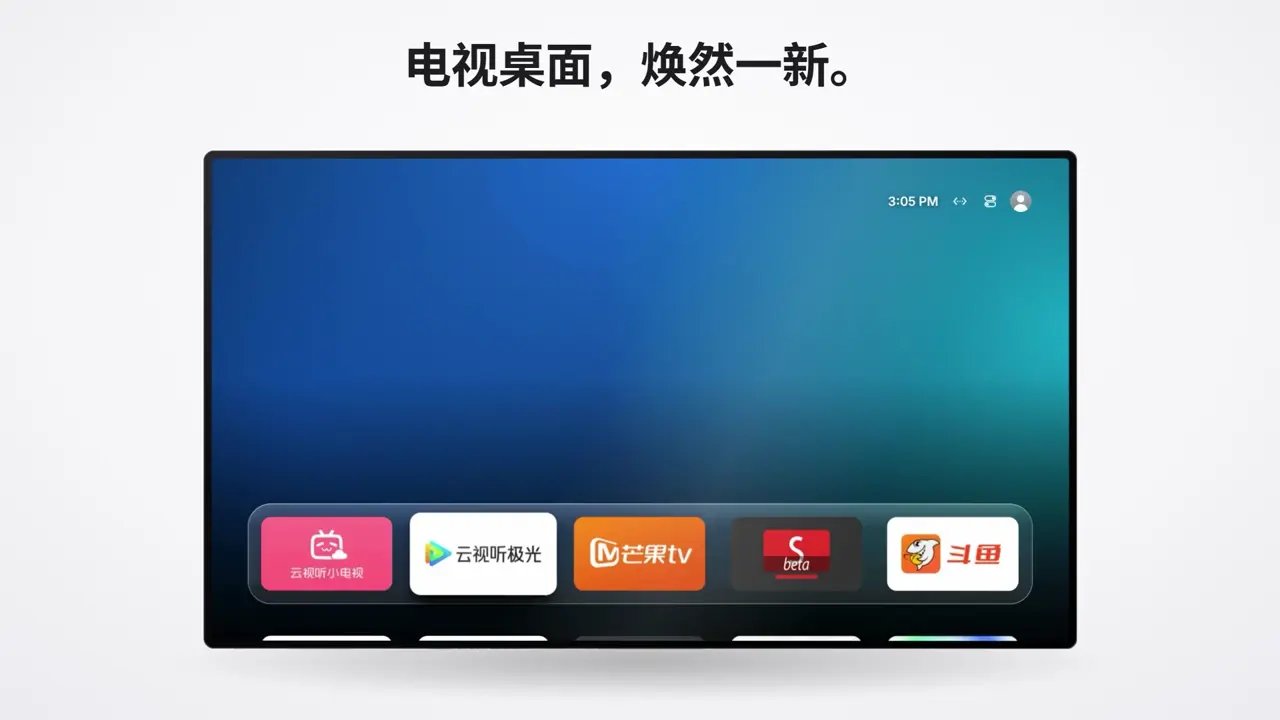
▶ 观看 42 秒宣传片(在官网播放,有声音)
---
正式版为 v2.0.15。 安装包名称沿用Tigris-v2.0.15.apk(标准版)和Tigris-guard-v2.0.15.apk(兼容守护版)。名称中的 Guard 指运行方式,不是所有 TCL 必装或小米通用的破解包。本版让遥控器上的主页键不受自动接管次数限制,并增加安装修复和「按主页键还是原来的」说明。构建和测试已通过;实体遥控器、待机和重启尚未在真电视上验收。
| 设备 / 系统 | 先选哪个包 | 什么时候换另一种 | 必须注意 |
|---|---|---|---|
| Sony BRAVIA Android TV | 标准版 | 原生 HOME 被固件阻拦,确认守护可用后才研究 Guard | 个别固件存在 HOME alias、注册提示和实体键问题 |
| 原生 Android TV / Google TV、通用安卓盒子 | 标准版 | 真实检测发现标准 HOME 被系统拒绝时,才评估 Guard | APK 装好不代表 Home、冷启动和待机均成功 |
| TCL / 雷鸟 / FFalcon Android | 先检测,普通机型优先标准版;拒绝带 HOME 的 APK 的固件用兼容守护版 Guard | 遇 INSTALL_FAILED_VERIFICATION_FAILURE,用官方 Guard 包及机型允许的电视端多屏互动 / T-Cast 安装 | Guard 不声明 HOME,需按机型授权自启动、无障碍/守护;部分固件仍无法完整接管 |
| 小米 / Redmi(MIUI TV / HyperOS TV) | 优先尝试标准版 | 如果 PatchWall 阻止接管,先做固件诊断;Guard 仅在对应机制可用且获授权后尝试 | 不禁用 PatchWall、系统设置或其他关键组件 |
| 创维 / 酷开、海信 / Vidda、OPPO、极米、康佳、乐视等 Android 9+ | 标准版作为安全起点,按真实固件诊断 | 只有证据表明该固件需要 Guard 才改用 | 各品牌/机芯差异大;无对应实机证据时不宣称 HOME 接管通过 |
| LG webOS | 不能使用 Android APK;仅提供 webOS 独立 IPK 预览包 | 不适用 Guard 或标准版 | Developer Mode 安装;无实机认证,不接管 HOME |
| Samsung Tizen、海信原生 VIDAA | 无兼容的 Android APK 安装方式 | 不适用 | 请勿执行 Android ADB 安装命令 |
如何验收: 安装后先打开其他应用,再按实体遥控器 Home;分别检查冷开机、待机唤醒、长按 Home 清理内存。无法通过时保留原厂桌面,按照机型安装/恢复指南继续。切换 Standard/Guard 应先确认厂商限制与签名兼容性,不要为解决安装失败直接卸载已有 Tigris,以免丢失设置和文件夹。
遥控器上的主页键不再和开机时的自动接管共用次数限制。开机头三分钟里的自动来回跳仍会停住,避免和原厂桌面抢画面。Android 12 及以上可以在设置里打开「持续过滤主页键」,默认关闭,小米不提供。安装器对小米、TCL/雷鸟、酷开和海信打开桌面守护,并增加 repair。官网安装说明有「按主页键还是原来的」。不关闭原厂桌面。完整内容见 v2.0.15 更新说明。
Settings 和「应用与更新」统一使用透明折射玻璃及当前主屏幕壁纸,修复滚动停止后底色突然跳动的问题。设置增加可视开关、应用图标与勾选、玻璃弹窗和真实关于详情。首次使用时,Tigris Logo 在蓝天白云中逐笔写出,确认后进入桌面;可在「设置 → 预览首次欢迎」重播。完整内容见 v2.0.14 更新说明。
在 Tigris 电视端打开 主屏幕设置 → 应用、投屏与更新,可选择安装两个独立应用:
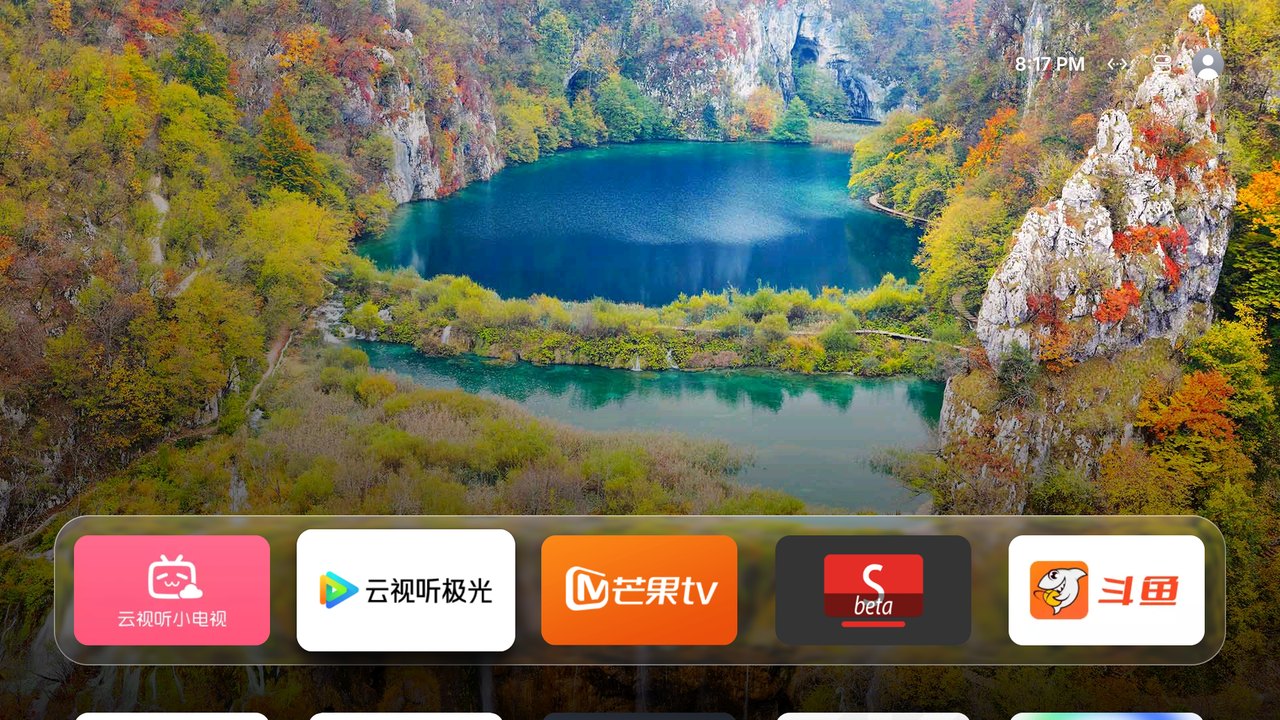
| 顶部内容(Top Shelf) | 展开全部 App |
|---|---|
|  |
| 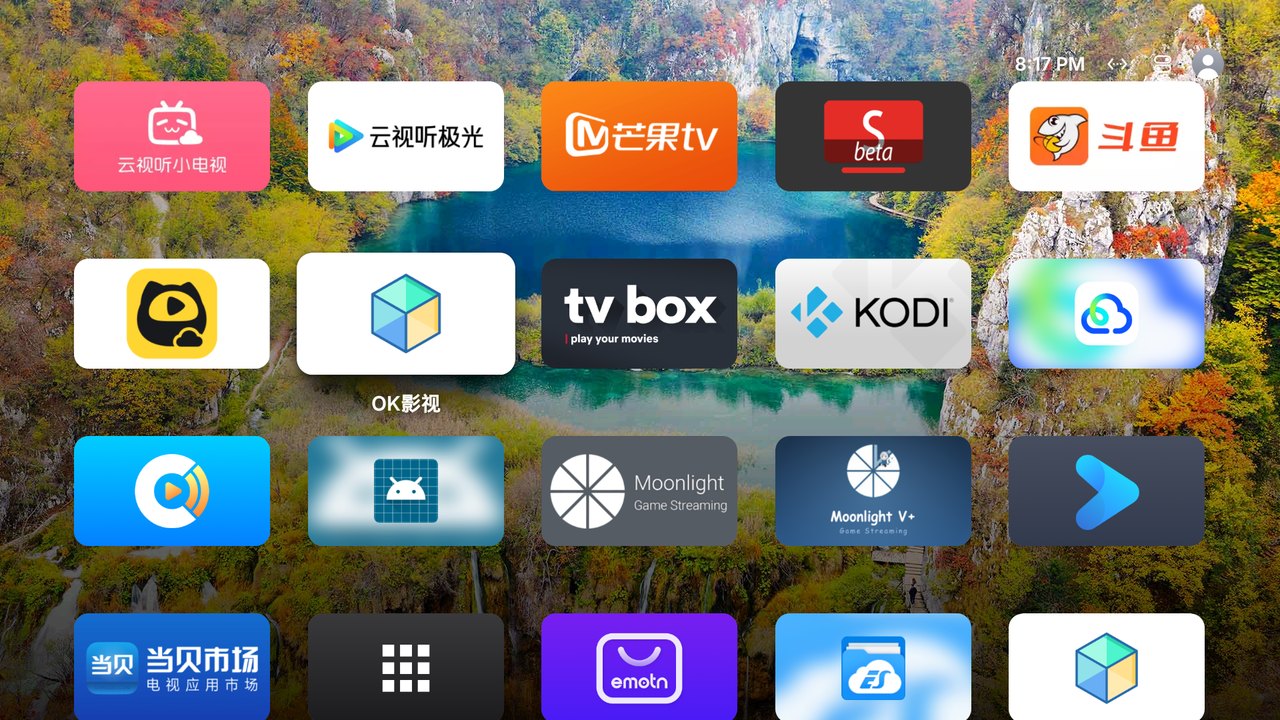 |
| 控制中心 | 相框 / 屏保 |
|
|
| 控制中心 | 相框 / 屏保 |
| 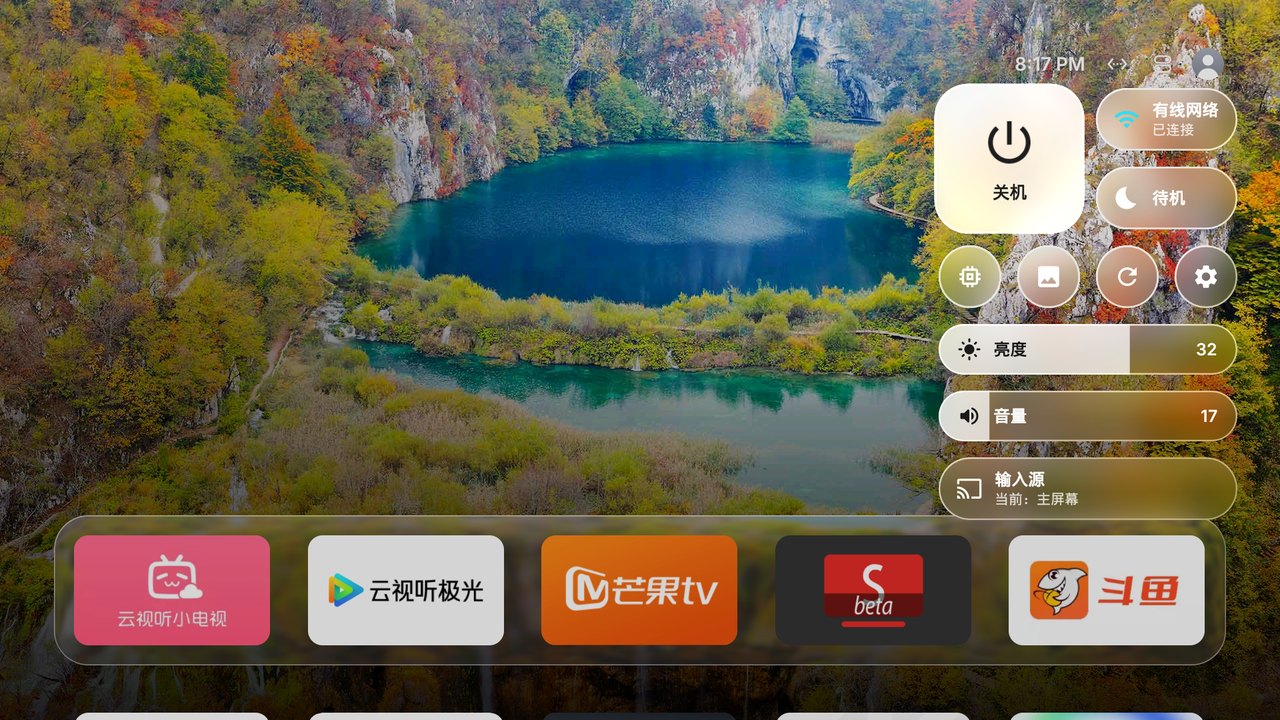 |
| 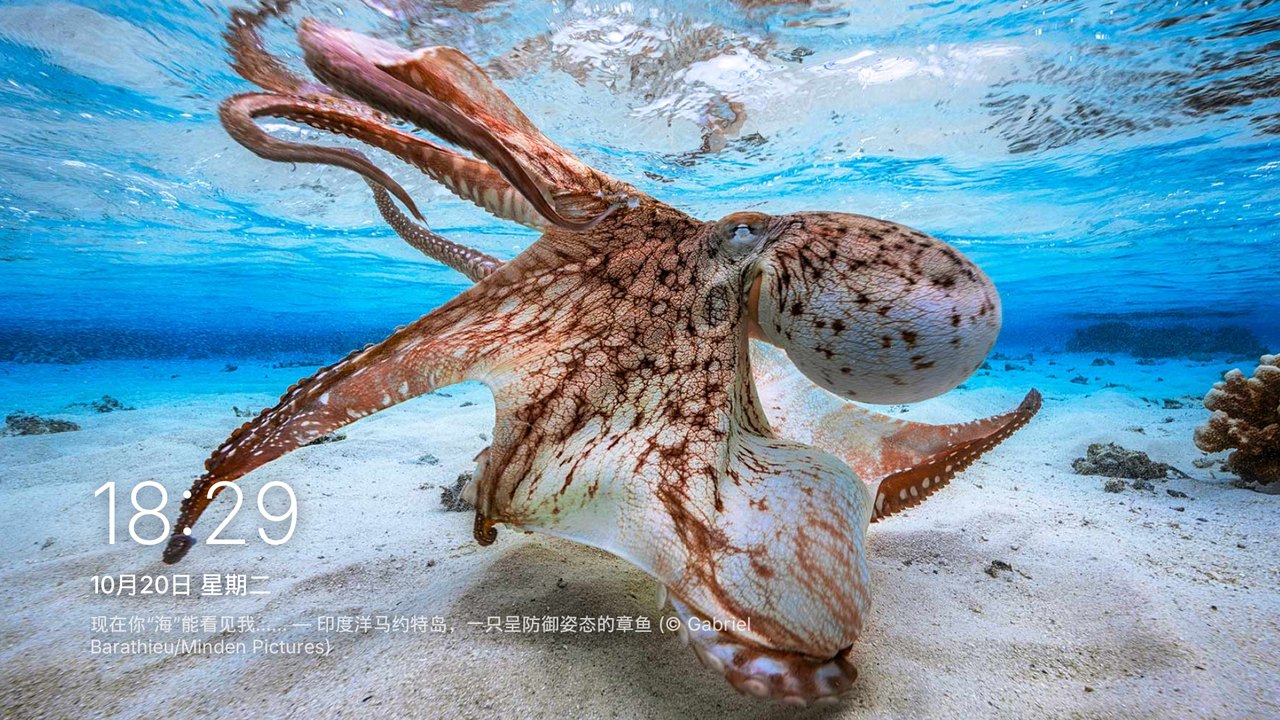 |
|
Tigris-v2.0.6.apk、守护版 Tigris-guard-v2.0.6.apk;同版本的校验文件为 SHA256SUMS-v2.0.6.txt。应用内更新与安装脚本兼容新版和旧版命名。pm uninstall --user 0 从当前用户空间移除,并可在设置中恢复;系统运行必需组件受到保护。仓库为界面展示打包了默认开机视频,并在线播放 Apple TV 航拍内容。这些素材不附带 Apple 或任何第三方的额外授权,也不代表 Tigris 与 Apple 有关联。对外分发、商用或再发布时,请确认素材授权;也可以在设置中改用 Tigris 字样动画或上传自己拥有权利的视频。截图中的影视封面、摄影作品和第三方图标版权归各自权利人所有。
状态: Android APK 仍不能安装到 LG webOS。仓库已新增独立 webos/ 源码、非 Root 模块和已有 Root 用户的高级模块、天气卡片,以及面向 webOS 的构建/安装脚本。已有独立 webOS 开发预览 IPK;尚未实机验证 HOME 键接管,不是正式稳定版。 不要将下面的源码预览安装说明误认为正式版下载。
把下面内容发给能在电脑上执行命令的 AI Agent(如 Codex、Claude Code)。LG webOS 不是 Android:不执行 adb connect、adb shell 或 Android 包管理命令。
我要在 LG webOS 电视上安装 Tigris。先判断电视系统,不要仅凭电视品牌推断。
请阅读:
https://github.com/lesnolie/Tigris/blob/main/docs/WEBOS_AI_INSTALL.md
https://github.com/lesnolie/Tigris/blob/main/webos/README.md
请使用 LG Developer Mode、Key Server、@webos-tools/cli 和 SSH/Luna(不是 ADB)。
先只读检查电视配对、固件和权限,并报告非 Root Home Helper 的实际状态。
需要电视端授权时请提醒我;不得索取或泄露私人配对密钥。
我同意后,才构建和安装 webOS 开发预览 IPK。
不要 Root、停用/覆盖 LG Home、未经确认重启或开启未测试的 HOME 拦截。
安装后验证应用/输入源、遥控器按键和原厂 LG Home 的恢复路径。
当前未实现的 Home Helper 必须报告为“未验证/未提供”,不能声称成功。
在 macOS / Linux 上先安装 Node.js + @webos-tools/cli,通过 ares-setup-device 配对 LG Developer Mode,并将设备命名为 myTV。电视 IP 不等于 CLI 的设备别名。
# 只读预检,不安装、不接管 HOME
curl -fsSLo tigris-webos.sh https://raw.githubusercontent.com/lesnolie/Tigris/main/webos/install.sh && sh tigris-webos.sh --device myTV --preflight
用户确认后:从仓库源码构建 IPK,安装并启动普通桌面(仍不接管 HOME)
sh tigris-webos.sh --device myTV --install
重要: 以上是代码合并至 main 后可使用的源码预览入口,而非已发布的稳定 LG 安装包。命令会在确认 CLI 已配对后下载源码、使用官方工具构建;不会自动 Root 或安装未验证的 Home Helper。首次运行前应检查脚本内容。
npm install -g @webos-tools/cli
ares-setup-device                  # 按向导添加电视、完成 Dev Mode 配对
ares-setup-device --list
Enable Key Server on the TV; enter the passphrase locally when prompted.
ares-novacom --device myTV --getkey
ares-device --system-info --device myTV
ares-package webos/app
ares-install --device myTV org.tigris.webos_0.1.0_all.ipk
ares-launch --device myTV org.tigris.webos
还原(仅移除 Tigris webOS,原厂 Home 未被改变):
ares-install --device myTV --remove org.tigris.webos
Windows 可在 PowerShell 执行 ares-* 指令;一行 Shell 脚本需要 macOS/Linux 或兼容的 POSIX Shell。配对码、SSH 私钥、IP 不要上传到公开 Issue。
详细说明与英文版:LG webOS 独立安装指南 · AI 与 Home Helper 安全预检规范 · 官网 webOS 专区。
---
[!CAUTION]
不要停用或卸载电视原厂桌面。 尤其是小米 / Redmi 的 com.mitv.tvhome(PatchWall);强行停用后,部分电视会开机黑屏,只能通过 ADB 恢复。正确做法是保留原桌面,使用 Tigris 的默认 HOME 或桌面守护。
> 手动修改前先记录原配置。 至少保存默认 HOME、屏保、无障碍服务和通知监听的原值。install.sh 会自动保存快照;手动安装请自行记录,缺少记录时不要猜包名。
> 只在自己的局域网开启 ADB。 不要把电视调试端口暴露到公网。
> 签名不一致时不要直接卸载。 INSTALL_FAILED_UPDATE_INCOMPATIBLE 表示新 APK 与原包签名不同;直接卸载会丢失设置和授权。应先找到原签名密钥重新签名。
Tigris 现有正式 APK 要求 Android 9 / API 28 或更高,不能安装到 LG webOS、三星 Tizen 等非 Android 系统。LG webOS 是上方介绍的独立 IPK 开发预览项目,并非现有 APK 的兼容品牌。
1. 让电脑和电视连接同一个局域网。
2. 在电视的网络或关于页面找到 IP 地址,例如 192.168.1.20。
3. 按品牌打开 ADB。
| 电视 | 开启方法 | |---|---| | 索尼 BRAVIA | 设置 → 系统 → 关于 → 在 Android TV 操作系统版本上连按确认键 7 次;再到 设置 → 系统 → 开发者选项,打开 USB 调试。 | | 小米 / Redmi | 设置 → 关于 → 产品型号,连续按确认键直到提示进入开发者模式;再到 设置 → 账号与安全,打开 ADB 调试 和 安装未知来源的应用。 | | TCL / 雷鸟 | 设置 → 关于 → 本机信息,依次按遥控器 上、下、左、右,间隔不要超过 1 秒;在底部出现的「更多」中打开 ADB。 | | 原生 Android TV / Google TV、海信等 | 设置 → 设备偏好设置 → 关于,连续按 版本号 7 次;再到开发者选项打开 USB 调试,也可能叫「网络调试」或「ADB 调试」。 |
电脑第一次连接时,电视会显示「允许 USB 调试吗?」。用遥控器勾选 始终允许,再选 允许。
电脑需要安装 Android SDK Platform-Tools,并能运行 adb version。TCL 多屏互动推送还需要 Python 3。
适合 Codex、Claude Code,以及能在电脑上执行命令的 WorkBuddy、豆包电脑版 / 工作版、千问电脑版、Trae 等。把下面整段发给 Agent,并替换电视 IP:
请帮我把开源电视桌面 Tigris 装到我的电视上,并设置为默认桌面或启用桌面守护。
电视 IP:<电视IP>
保持 ADB 常开:要
安装说明:
https://github.com/lesnolie/Tigris/blob/main/AGENTS.md
打不开时:
https://raw.githubusercontent.com/lesnolie/Tigris/main/AGENTS.md
请先完整阅读安装说明,再在我的电脑上亲自运行命令,不要只把步骤告诉我。
需要我在电视上操作时请提醒我。
不要未经确认重启、待机、关机、卸载旧版、清空配置或停用原厂桌面。
签名不匹配时先寻找原签名密钥,不要自动卸载。
请先记录默认 HOME、屏保、无障碍服务和通知监听,安装后分别验证安装、主页键、待机唤醒和开机。
没有实际测过的项目不要写成通过。
最后把下面命令的原始输出贴给我,每条 adb 都加 -s <电视IP>:5555:
- adb shell cmd package resolve-activity --brief -a android.intent.action.MAIN -c android.intent.category.HOME
- adb shell settings get secure enabled_accessibility_services
- 按主页键并等待两秒后:adb shell "dumpsys window | grep mCurrentFocus"
Agent 必须能在这台电脑上实际运行命令。手机聊天或网页版如果只能回复步骤,就不能完成安装。
验收时看按主页键后的 mCurrentFocus 是否包含 com.leslie.tvhome。守护版可能仍把原厂桌面保留为 HOME resolver,因此不能只看 resolve-activity;应以前台窗口和主页键结果为准。
电脑需要先安装 adb(Android SDK Platform-Tools)、curl 和 python3。脚本默认下载最新正式版,按版本号解析 APK 与对应的 SHA-256 校验文件,保存原桌面快照,覆盖安装时保留 App 配置。
curl -fsSL https://raw.githubusercontent.com/lesnolie/Tigris/main/install.sh \
  | KEEP_ADB=1 TV=192.168.1.20 bash
192.168.1.20 换成电视 IP。KEEP_ADB=1;不需要可改为 KEEP_ADB=0。KEEP_ADB=1 TV=192.168.1.20 VERSION=v2.0.6 bash;旧版本未带版本号的文件也仍兼容。bash 换成 bash -s -- -s guard。~/.local/state/tigris/<电视IP>:5555/;升级不会覆盖首次快照。# TCL / 雷鸟守护包
curl -fsSL https://raw.githubusercontent.com/lesnolie/Tigris/main/install.sh \
| KEEP_ADB=0 TV=192.168.1.20 bash -s -- -s guard
安装脚本已通过模拟安装与还原测试,尚未逐一完成 macOS / Linux 各品牌真机验证。脚本不会自动卸载已有包,也不会在签名不一致时清数据。
这里的 Windows 指电脑系统,PowerShell 是 Windows 自带的命令行工具,两者不是互斥选项。PowerShell 中的 curl 可能是 Invoke-WebRequest 的别名,所以下载文件时写 curl.exe;Python 通常写 python,不是 python3。macOS / Linux 则使用 curl 和 python3。后面的 adb 命令在两个系统上相同。
adb connect 192.168.1.20:5555
adb -s 192.168.1.20:5555 get-state
adb -s 192.168.1.20:5555 shell cmd package resolve-activity --brief -a android.intent.action.MAIN -c android.intent.category.HOME
adb -s 192.168.1.20:5555 shell settings get secure screensaver_components
adb -s 192.168.1.20:5555 shell settings get secure enabled_accessibility_services
adb -s 192.168.1.20:5555 shell settings get secure enabled_notification_listeners
把四条设置输出保存到记事本。get-state 应输出 device;如果是 unauthorized,回到电视允许本次调试。
索尼、小米、原生 Android TV 等一般使用标准版。发布的 APK 均带版本号(如 Tigris-v2.0.6.apk),可在 最新 Release 手动下载,也可使用校验 SHA-256 的下载助手:
Windows PowerShell:
curl.exe -fsSL -o download-release.py https://raw.githubusercontent.com/lesnolie/Tigris/main/tools/download-release.py
$apk = python .\download-release.py standard
adb -s 192.168.1.20:5555 install -r $apk
macOS / Linux:
curl -fsSL -o download-release.py https://raw.githubusercontent.com/lesnolie/Tigris/main/tools/download-release.py
apk=$(python3 download-release.py standard)
adb -s 192.168.1.20:5555 install -r "$apk"
TCL / 雷鸟国行固件通常拒绝直接安装,也拒绝声明 HOME 的标准包,需要使用守护版和电视自带的「多屏互动」:
curl.exe -fsSL -o download-release.py https://raw.githubusercontent.com/lesnolie/Tigris/main/tools/download-release.py
$apk = python .\download-release.py guard
curl.exe -fsSL -o tcast-push.py https://raw.githubusercontent.com/lesnolie/Tigris/main/tools/tcast-push.py
python .\tcast-push.py 192.168.1.20 $apk
macOS / Linux:
curl -fsSL -o download-release.py https://raw.githubusercontent.com/lesnolie/Tigris/main/tools/download-release.py
apk=$(python3 download-release.py guard)
curl -fsSL -o tcast-push.py https://raw.githubusercontent.com/lesnolie/Tigris/main/tools/tcast-push.py
python3 tcast-push.py 192.168.1.20 "$apk"
运行推送脚本时,电视角落会出现「多屏互动:正在发起应用推送」,用遥控器选择 同意。如果电脑防火墙询问,允许脚本访问局域网。
遇到安装失败先停止,处理错误后再继续授权。INSTALL_FAILED_OLDER_SDK 表示系统低于最低要求;INSTALL_FAILED_UPDATE_INCOMPATIBLE 表示签名不一致,不要直接卸载。
先设置并验证默认 HOME;只有需要守护或相关功能时才授权。以下权限让 Tigris 能恢复桌面守护、保持屏保和 ADB、从后台打开主屏幕。通知监听组件是 .RevivalListener,它不读取通知内容。
adb -s 192.168.1.20:5555 shell pm grant com.leslie.tvhome android.permission.WRITE_SECURE_SETTINGS
adb -s 192.168.1.20:5555 shell cmd notification allow_listener com.leslie.tvhome/com.leslie.tvhome.RevivalListener
adb -s 192.168.1.20:5555 shell appops set com.leslie.tvhome SYSTEM_ALERT_WINDOW allow
仅在 TCL / 雷鸟上执行以下两条;其他电视报错可以忽略:
adb -s 192.168.1.20:5555 shell appops set com.leslie.tvhome APP_AUTO_START allow
adb -s 192.168.1.20:5555 shell appops set com.leslie.tvhome APP_ASSOC_START allow
原生 Android TV、索尼等能直接接管 HOME 的电视:
adb -s 192.168.1.20:5555 shell cmd package set-home-activity com.leslie.tvhome/.HomeActivity
adb -s 192.168.1.20:5555 shell am start -n com.leslie.tvhome/.HomeActivity
仅 Guard 包或实际按主页仍回原厂桌面的电视,不要停用原厂桌面,改为启用桌面守护:
adb -s 192.168.1.20:5555 shell am broadcast -a com.leslie.tvhome.CONFIG -n com.leslie.tvhome/.ConfigReceiver --ez guard true --ez keep_adb true
adb -s 192.168.1.20:5555 shell am start -n com.leslie.tvhome/.HomeActivity
不需要保持 ADB 常开时,把 --ez keep_adb true 改成 false。
首次进入 Tigris 时,还可能出现「本机调试」提示。这是电视连接自己的 ADB,用于待机、关机和深度清理;按提示勾选「始终允许」。电脑已经获准连接,不代表电视自身的连接也已经授权。
adb -s 192.168.1.20:5555 shell cmd package resolve-activity --brief -a android.intent.action.MAIN -c android.intent.category.HOME
adb -s 192.168.1.20:5555 shell settings get secure enabled_accessibility_services
adb -s 192.168.1.20:5555 shell input keyevent KEYCODE_HOME
等待两秒,再运行:
adb -s 192.168.1.20:5555 shell "dumpsys window | grep mCurrentFocus"
按主页后前台应包含 com.leslie.tvhome。安装成功不等于开机或待机唤醒已经通过;这两项需要分别测试。
背光亮度、原生电视音量和带名称的 HDMI 输入源需要注册一次 BRAVIA 本地控制客户端:
BODY='{"method":"actRegister","id":1,"version":"1.0","params":[{"clientid":"tvhome:1","nickname":"TVHome","level":"private"},[{"value":"yes","function":"WOL"}]]}'
curl -s http://192.168.1.20/sony/accessControl -d "$BODY"
curl -s -u ":" http://192.168.1.20/sony/accessControl -d "$BODY"
上面是 macOS / Linux 命令。第一次请求后,电视会显示 4 位 PIN。把 ` 换成屏幕上的数字,再执行第二条。返回 {"result":[]}` 表示注册成功。
Windows PowerShell 使用文件传递 JSON,避免引号转义问题:
$body = '{"method":"actRegister","id":1,"version":"1.0","params":[{"clientid":"tvhome:1","nickname":"TVHome","level":"private"},[{"value":"yes","function":"WOL"}]]}'
[System.IO.File]::WriteAllText((Join-Path (Get-Location) 'bravia-register.json'), $body)
curl.exe -s http://192.168.1.20/sony/accessControl --data-binary '@bravia-register.json'
看到电视上的 PIN 后,替换  再执行下一条
curl.exe -s -u ':' http://192.168.1.20/sony/accessControl --data-binary '@bravia-register.json'
小米、TCL、海信、创维等国产固件常常只认自家桌面。小米上 set-home-activity 可能显示成功,但主页键仍回 PatchWall;待机时还会清理第三方 App。Tigris 用以下方式接管前台,不 root、不修改系统分区、不卸载或停用原厂桌面:
1. 桌面守护:无障碍服务只监听前台窗口变化,不读取屏幕内容。遥控器上的主页键一定会切回 Tigris。开机、唤醒和被系统清掉之后,只有确认前台是原厂桌面才会自动切回;看不到前台、正在用应用或 HDMI 时不会切。开机头三分钟里的自动来回跳会被停住,避免和原厂桌面抢画面。主页键本身不受这条例限制。
2. 后台恢复:通知监听服务不读取通知。系统结束 Tigris 进程后,Android 会重新绑定监听器,从而拉起进程并恢复桌面守护。
3. 保持 ADB 开启:小米唤醒后会关闭 ADB。启用该选项后,Tigris 用 WRITE_SECURE_SETTINGS 自动重新打开,方便以后升级。
4. TCL 守护版:TCL 拒绝标准 HOME APK,因此使用不声明 HOME 的守护版(发布文件名如 Tigris-guard-v2.0.6.apk),通过「多屏互动」安装,并放行 APP_AUTO_START / APP_ASSOC_START。
| 权限或组件 | 用途 |
|---|---|
| WRITE_SECURE_SETTINGS | 经用户授权后,恢复被固件关闭的桌面守护、屏保及 ADB 状态;支持小米背光控制。 |
| 通知监听服务 | 在被系统结束进程后协助重新启动守护,不读取通知内容。 |
| SYSTEM_ALERT_WINDOW | 在部分固件允许的条件下,从后台启动桌面。 |
| TCL APP_AUTO_START / APP_ASSOC_START | 在适用的 TCL 固件上放行第三方应用自启动及关联启动。 |
守护默认关闭。AI 安装会按 AGENTS.md 授权并打开;手动安装后也可在 设置 → 桌面守护 中开启。索尼等原生 Android TV 通常不需要。
使用安装时同一台电脑和同一个 STATE_DIR:
curl -fsSL https://raw.githubusercontent.com/lesnolie/Tigris/main/install.sh \
  | TV=192.168.1.20 bash -s -- restore
脚本会关闭守护和保持 ADB,恢复记录的原桌面;只有当前屏保仍指向 Tigris 时才恢复原屏保。默认保留 App 和配置。确定要同时卸载时加 --uninstall:
curl -fsSL https://raw.githubusercontent.com/lesnolie/Tigris/main/install.sh \
  | TV=192.168.1.20 bash -s -- restore --uninstall
快照缺失、内容无效或原桌面已经是 Tigris 时,脚本会停止,不会猜包名。
把 <原桌面>、<原屏保值> 换成安装前记录的内容。不要用旧快照覆盖当前无障碍服务列表,因为期间可能新增了小爱、TCL 助手等其他服务。
# 1. 关闭守护和保持 ADB
adb -s 192.168.1.20:5555 shell am broadcast -a com.leslie.tvhome.CONFIG -n com.leslie.tvhome/.ConfigReceiver --ez guard false --ez keep_adb false
2. 仅当当前屏保仍是 Tigris,且安装前记录到非空原值时恢复
adb -s 192.168.1.20:5555 shell settings put secure screensaver_components "<原屏保值>"
3. 恢复安装前记录的默认桌面
adb -s 192.168.1.20:5555 shell cmd package set-home-activity "<原桌面>"
4. 仅当通知监听由本次安装新增时,撤销它
adb -s 192.168.1.20:5555 shell cmd notification disallow_listener com.leslie.tvhome/com.leslie.tvhome.RevivalListener
5. 停止应用
adb -s 192.168.1.20:5555 shell am force-stop com.leslie.tvhome
若原屏保值为 null 或空值,且当前屏保仍指向 Tigris,用 adb -s 192.168.1.20:5555 shell settings delete secure screensaver_components 删除该设置,不要写入字面量 null。原桌面记录缺失时,按 人工还原指引 先查明原组件。
按主页键,等待两秒,再查询 mCurrentFocus,确认显示原桌面;同时检查 enabled_accessibility_services 中其他服务仍在。确认后再决定是否卸载:
adb -s 192.168.1.20:5555 uninstall com.leslie.tvhome
如果在 Tigris 中删除过预装 App,卸载前先进入 主屏幕设置 → 已删除的预装 App 恢复。交给 Agent 还原时可直接发送:
请完整阅读 https://github.com/lesnolie/Tigris/blob/main/AGENTS.md 的 Restore 部分,
把电视(IP:<电视IP>)恢复到原桌面,Tigris 先不卸载。
请在我的电脑上亲自执行,保留其他无障碍服务,不要猜原桌面包名。
最后原样贴出 enabled_accessibility_services 和按主页键后的 mCurrentFocus 输出。
截至 2026-10-24。下表记录具体机型、系统版本和测试版本上的证据,不代表整个品牌保证可用。能安装不等于能设默认桌面,也不等于亮度、HDMI、壁纸和开机接管全部正常。
| 电视型号 | Android / 固件 | 结论 | 测试范围与限制 | 证据 |
|---|---|---|---|---|
| Sony BRAVIA XR-55A80J | Android TV 12 | ✅ 维护者实机验证 | 项目主要测试机;不代表所有索尼机型 | 维护者记录 |
| Sony BRAVIA VH1 | Android TV 10 / API 29 | ✅ v1.9 已运行 | v1.8 曾出现连续返回键崩溃;未记录 2.0.4 全功能复测 | #2 |
| Sony KD-55X9500H | Android TV 10 / API 29 | ✅ v1.9 社区运行过 | 旧版控制中心玻璃异常已有修复,待新版复测 | #10 |
| 雷鸟 75R685C(tcl_mt5879_cn) | Android 11 / API 30,国行 | ✅ Guard 版与多屏互动安装已实机验证 | TCL 拒绝直接 adb install;音量、设置、信号源已测,亮度按设计隐藏 | #1 |
| 小米 MiTV-ANSP0 | Android 9 / API 28 | ⚠️ APK 可安装,旧版启动崩溃 | BlendMode 问题已在 v2.0+ 修复;未收到该机新版完整复测 | #9 |
| 小米 MiTV-ASTR0 | Android 14 / 小米 OS3 | ⚠️ 可运行,但有功能异常 | 壁纸下载为 0,部分守护服务被系统拒绝;没有完整通过记录 | #8 |
| 小米旧型号(型号未提供) | 低于安装包最低版本 | ❌ INSTALL_FAILED_OLDER_SDK | 需要具体型号与 API 版本;不能据此判定全部小米电视 | #3 |
| 创维 / 酷开 7S710_A3 | Android 8 / API 26 | ❌ 官方包不支持;社区 Fork 曾运行 | Fork 测试不等于官方包已支持 Android 8 | #4 |
| 功能 | Android TV 9+ | 需要本机调试授权 | 索尼 BRAVIA | |---|:-:|:-:|:-:| | 主屏幕、Dock、玻璃效果、投影 | ✅ | | | | 顶部内容(B站 / 斗鱼) | ✅ 需安装对应 TV 版 App | | | | 风景 / 二次元背景、相框 | ✅ | | | | 控制中心界面、时钟 | ✅ | | | | 释放内存 | ✅ 只清缓存 | ✅ 可结束后台 App | | | 删除预装 App | | ✅ | | | 待机、关机、重启 | | ✅ | | | 相框设为系统屏保、空闲时长 | | ✅ | | | 音量滑条 | ✅ Android 标准音量 | | ✅ 电视音量 | | HDMI 输入源切换 | ✅ 大多数电视 | | ✅ 可显示当前输入源 | | 亮度 / 背光 | 小米(需授权) | ✅ | ✅ | | 桌面守护、被杀后复活 | 国产固件需要 | ✅ | 原生 HOME 通常不需要 |
本机调试授权:Tigris 通过 dadb 连接电视自己的 127.0.0.1:5555,执行待机、关机、深度清理等系统命令。电视必须保持「网络调试 / ADB 调试」开启;第一次操作时在电视上勾选「始终允许」。
品牌差异:
picture_backlight,输入源调用小米播放器,设置和 Wi-Fi 打开小米原生设置;以上功能仍需要更多社区实机复测。欢迎使用 电视兼容性反馈模板 提供机型、Android 版本、Tigris 版本、APK 类型、安装结果和日志。没有实机证据的结论会保留“待验证”。
自动化只读取模板中的结构化字段,为中英文 README 创建待审核 PR;不会把陌生用户的反馈直接当成确认兼容,也不会直接改 main。
| 品牌与型号 | Android | Tigris / 安装包 | 安装结果 | Issue 状态 | 来源 | |---|---|---|---|---|---| | Sony BRAVIA 4K GB(BRAVIA_ATV2_CN,国行,2017 平台) | Android 9 (API 28) | v2.0.11 / 标准版 | 已安装且能启动(自报) | 未关闭 | #53 | | GOOJODOQ HY300 Pro+ | Android 14 | v2.0.9 / 标准版 | 已安装且能启动(自报) | 未关闭 | #47 | | 创维酷开 85P3DMAX | Android 11 | 2.0.2 / 自定义 Fork | 已安装且能启动(自报) | 已关闭(未验证修复) | #15 | | 雷鸟 75S545C | Android 9 | V2.0.2 / 守护版 | 已安装且能启动(自报) | 已关闭(未验证修复) | #14 |
电视硬件控制代码集中在 app/src/main/java/com/leslie/tvhome/tv/:
tv/
├── TvControls.kt      # 选择第一个匹配的适配器
├── AndroidAdapter.kt  # 通用接口 + Android 标准实现
├── SonyAdapter.kt
├── TclAdapter.kt
├── XiaomiAdapter.kt
└── CoocaaAdapter.kt   # 酷开 / 创维,目前仅适配输入源
新品牌可新建 <品牌>Adapter.kt 继承 AndroidAdapter,只重写固件不同的部分,再注册到 TvControls。不会写代码也可以把下面内容交给 Agent,它会按 AGENTS.md 的适配章节 探测接口、修改、编译并验证:
请按 https://github.com/lesnolie/Tigris 的 AGENTS.md 安装 Tigris。
如果亮度、音量或 HDMI 输入源在我的电视上不能用,请帮我适配。
电视 IP:<电视IP>
适配成功后欢迎提交 Pull Request,让同品牌用户直接复用。
需要 Root 吗?
不需要,也不修改系统分区。Tigris 是普通 Android 应用,只通过 ADB 获取少数系统权限,或启用无障碍与通知监听。误操作 ADB、停用系统桌面或删除关键系统组件仍可能让电视无法正常开机;本项目的保修影响取决于厂商政策。
只用 U 盘安装 APK 可以吗?
可以打开基础桌面,但通常不能接管主页键、开机进入、待机唤醒、系统屏保、深度清理、关机重启或删除预装 App。国产电视的桌面守护也需要电脑 ADB 授权一次。项目没有逐一验证手机上的 ADB 工具。
主页键为什么还是回到原厂桌面?
标准版需要成功设为默认 HOME。小米、TCL 等固件可能仍抢 HOME,此时保留原厂桌面,授予权限并启用桌面守护。千万不要停用 com.mitv.tvhome。
INSTALL_FAILED_UPDATE_INCOMPATIBLE 是什么?
新旧 APK 的签名不同,Android 拒绝覆盖安装。应找到原安装包对应的签名密钥并重新签名。直接卸载会丢失 Tigris 的设置和 ADB 授权,不应作为自动升级步骤。
安装成功就代表开机也会进入 Tigris 吗?
不代表。主页键、待机唤醒和冷启动是三项独立验证。安装器不会擅自让电视待机、关机或重启;需要用户配合逐项测试。
KEEP_ADB=1 是什么?
明确启用「保持 ADB 调试开启」。小米等固件待机唤醒后可能关闭 ADB,开启后 Tigris 会尝试自动恢复,方便以后升级;脚本未指定时保留已有选择,新安装默认关闭;还原时会关闭。
Windows 应该选 PowerShell 还是其他方式?
PowerShell 是 Windows 的命令行工具。下载时用 curl.exe,Python 用 python;ADB 命令与 macOS / Linux 相同。Windows 没有可靠的一行 Bash 安装前提,推荐交给 Agent,或按上面的 PowerShell 手动步骤执行。
**会占用大量存储或必须
→ →
→ →
→ →
→ →
→ →
→ →
→ →
→