1
 →
→
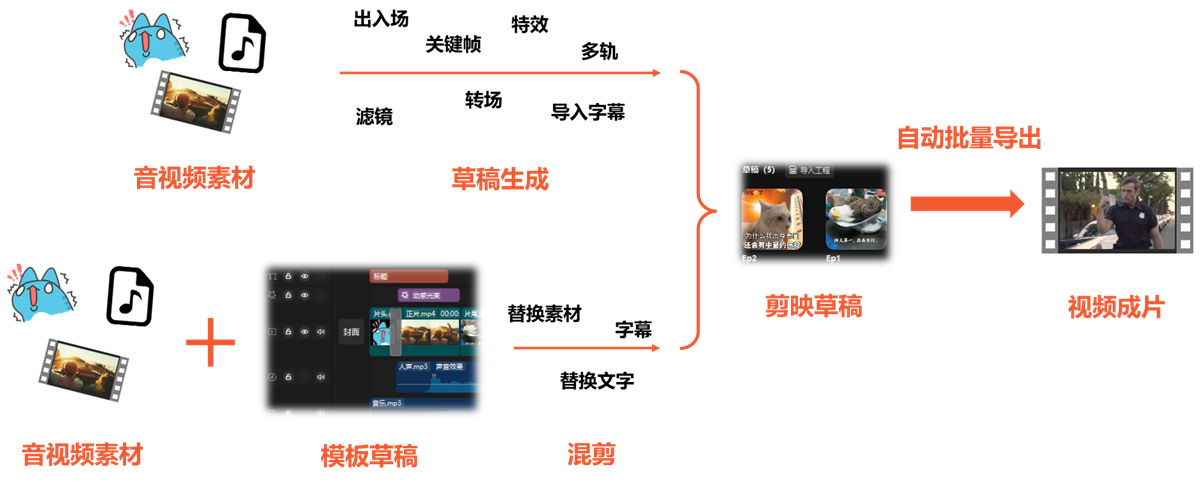
轻量、灵活、易上手的Python剪映草稿生成及导出工具,构建全自动化视频剪辑/混剪流水线。本项目的CapCut版本正于 https://github.com/GuanYixuan/pyCapCut 内开发
🧪 本项目的CapCut版本正在开发中,欢迎关注CapCut版本仓库
📢 欢迎加入Discord服务器进行用法或新功能的讨论
🧪 目前处在的0.3.0版本经历了大规模更新,若有相关功能问题欢迎提出issue
0.3.1中修复 |
| 视频色度抠图 | ✅ | 10.8 ✅ |
| 视频背景填充(示例代码) | ✅ | 10.8 ✅ |
| 视频混合模式 | ✅ | 10.8 ✅ |
| 功能名称 | 5.9 支持状态 | 新版剪映支持状态 | |---|---|---| | 贴纸 | ✅ | 10.8 ✅ | | 贴纸关键帧 | ✅ | 10.8 ✅ |
| 功能名称 | 5.9 支持状态 | 新版剪映支持状态 |
|---|---|---|
| 本地音频素材与时间控制 | ✅ | 10.8 ✅ |
| 音频淡入淡出与音量 | ✅ | 10.8 ✅ |
| 音频场景音、音色效果 | ✅ | 10.8 ✅ |
| 音频声音成曲效果 | ❌
不生效 | 10.8 ✅ |
| 功能名称 | 5.9 支持状态 | 新版剪映支持状态 |
|---|---|---|
| 添加轨道与添加片段 | ✅ | 10.8 ✅ |
| 轨道顺序控制 | ✅ | 10.8 🟡
从其它草稿导入的轨道可能存在顺序问题 |
⚠️ 剪映在打开草稿时会尝试自动下载未缓存的动画/特效/转场等,但有可能会超时,表现为“xx加载失败”,这个问题在5.9上出现较多
| 功能名称 | 5.9 支持状态 | 新版剪映支持状态 | |---|---|---| | 视频片段动画 | ✅ | 10.8 ✅ | | 视频片段特效 | ✅ | 10.8 ✅ | | 视频片段滤镜 | ✅ | 10.8 ✅ | | 独立轨道特效 | ✅ | 10.8 ✅ | | 独立轨道滤镜 | ✅ | 10.8 ✅ | | 转场(示例代码) | ✅ | 10.8 ✅ |
| 功能名称 | 5.9 支持状态 | 新版剪映支持状态 |
|---|---|---|
| 文本与样式 | ✅ | 10.8 ✅ |
| 字体 | 🟡
未缓存的字体需要二次打开草稿 | 10.8 🟡
未缓存的字体需要二次打开草稿 |
| 文本关键帧 | ✅ | 10.8 ✅ |
| 文本动画 | ✅ | 10.8 ✅ |
| 文字描边、背景和阴影 | ✅ | 10.8 ✅ |
| 文字气泡效果和花字效果(示例代码) | ✅ | 10.8 ✅ |
| 文本自动换行 | ✅ | 10.8 ✅ |
| 导入 .srt 字幕 | ✅ | 10.8 ✅ |
⚠️ 新版剪映中的draft_content.json往往不是可直接读取的明文 JSON;因此“加载模板”相关能力在新版剪映上通常需要通过DraftFolder(..., fallback_loader=...)接入额外读取器,详情请参见此处
| 功能名称 | 5.9 支持状态 | 新版剪映支持状态 |
|---|---|---|
| 加载 draft_content.json 文件作为模板 | ✅ | 10.8 🟡
需 fallback_loader |
| 替换音视频片段的素材 | ✅ | 10.8 🟡
依赖模板可读 |
| 修改文本片段的文本内容 | ✅ | 10.8 🟡
依赖模板可读 |
| 将模板草稿中的音视频/文本轨道整体导入到另一草稿中 | ✅ | 10.8 🟡
依赖模板可读 |
| 提取模板中出现的贴纸/气泡/花字等元信息 | ✅ | 10.8 🟡
依赖模板可读 |
⚠️ 自动导出依赖旧版剪映可见控件;新版(7及以上)剪映通常不再满足这一前提
| 功能名称 | 5.9 支持状态 | 新版剪映支持状态 |
|---|---|---|
| 控制剪映打开指定草稿 | ✅ | 6.8(剪映6及以下)✅
10.8(剪映7及以上)❌ |
| 导出草稿至指定位置 | ✅ | 6.8(剪映6及以下)✅
10.8(剪映7及以上)❌ |
| 调节导出分辨率和帧率 | ✅ | 6.8(剪映6及以下)✅
10.8(剪映7及以上)❌ |
pip install pyJianYingDraft
ℹ 关于剪映5.9版本的自动升级问题,可参见相关issue
demo.py将创建包含音视频素材和一行文本的剪映草稿文件,并且添加了音频淡入、视频入场动画、转场效果和文本气泡/花字。
这个例程的操作方法如下:
1. 找到剪映的草稿文件夹路径(类似.../JianyingPro Drafts),用其替换代码中的<你的草稿文件夹>
2. 运行demo.py
3. 在剪映中找到并打开新创建的demo草稿(可能需要进入再退出某个已有草稿,或重启剪映以刷新草稿列表),你应该看到类似如下的时间轴:
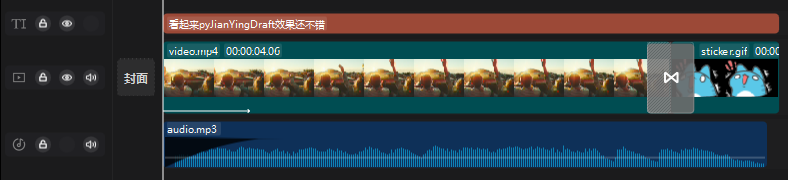
你可以仔细检查音频片段的音量设置、淡入效果时长以及视频片段的入场动画效果等,看看是否符合上述代码的设置
ℹ 文档部分推荐从功能清单一节中选取感兴趣的功能阅读,而非直接按顺序阅读
目前提供了三种替换功能:
除此之外,对于某些没有特定名称的特性(贴纸、花字等),提供了提取素材元数据的功能以提取其resource_id
⚠️ 默认仅支持明文模板,用户若需读取有合法访问权的非明文模板内容,可通过DraftFolder(..., fallback_loader=...)接入额外草稿加载器
ℹ 若出现模板内容丢失的情况,欢迎反馈
DraftFolder来管理剪映的草稿文件夹(可以在剪映的全局设置-草稿位置中查询),这样能够方便地根据已有模板生成新草稿。
import pyJianYingDraft as draft
draft_folder = draft.DraftFolder("<剪映草稿文件夹>")  # 一般形如 ".../JianyingPro Drafts"
script = draft_folder.duplicate_as_template("模板草稿", "新草稿")  # 复制"模板草稿",并命名为"新草稿",同时打开新草稿供编辑
对返回的ScriptFile对象进行编辑,如替换素材、添加轨道、片段等
script.save()  # 保存你的"新草稿"
用户若有额外的草稿读取器,也可以在构造DraftFolder时传入:
draft_folder = draft.DraftFolder(
    "<剪映草稿文件夹>",
    fallback_loader=my_local_loader,
)
为了最大限度地兼容模板中的复杂特性,导入的轨道与pyJianYingDraft创建的轨道是分离开的,具体地讲:
ℹ 导入轨道的限制也许会在后续版本中逐渐取消
ScriptFile对象,可以调用inspect_material方法提取部分素材的resource_id。
DraftFolder也有相应的方法来提取指定草稿的素材元数据。
import pyJianYingDraft as draft
draft_folder = draft.DraftFolder("<剪映草稿文件夹>")
draft_folder.inspect_material("草稿名称")
或者
script = draft_folder.load_template("草稿名称")
script.inspect_material()
上述代码的输出可能类似于
贴纸素材:
        Resource id: 7405878923323641129 '秋日手绘-枫叶'
        Resource id: 7429353555447893260 '电商购物促销/哇哦'
        Resource id: 7437707455267671315 '冬日涂鸦winter雪花冬天vlog装饰文字'
        Resource id: 7343931192204463401 '爱心'
文字气泡效果:
        Effect id: 763870 ,Resource id: 6838834573413978631 '标题59'
花字效果:
        Resource id: 7342020000812731658 '彩色手绘线条花字'
其中的元数据可用于添加相应素材(例如通过StickerSegment的resource_id参数)
ℹ 由于素材有名称(默认是本地文件的名称),这种替换方式的定位比较方便
ℹ 由于不涉及时间范围的修改,这种替换方式尤其适合图像素材,且几乎不会产生兼容性的问题
以快速上手中的草稿为例,假如我们希望换用新的音频素材,可以:
new_material = draft.AudioMaterial("<新的音频素材路径>")
script.replace_material_by_name("audio.mp3", new_material)  # 替换名称为"audio.mp3"的素材
替换新素材后,片段所截取的部分仍是素材前5秒,且音量、淡入淡出、播放速度等仍保持不变。
ℹ 由于片段没有名称,故通常需要依靠片段的下标来定位
此过程分为两步:选取轨道和替换素材,以上方音频素材的替换为例:
from pyJianYingDraft import trange, ShrinkMode, ExtendMode
audio_track = script.get_imported_track(
    draft.TrackType.audio,                # 选取导入的音频轨道
    #name="audio",                         # 假如轨道有名称,最好利用名称来定位
    index=0                                # 也可用下标定位, 0表示最底层的同类型轨道
)
script.replace_material_by_seg(
    audio_track, 0, new_material,          # 选取audio_track中下标为0的片段,也即第一个片段
    #source_timerange=None,                # 若不指定,则默认使用整个素材
    source_timerange=trange("0s", "10s"),  # 此处指定截取素材前10秒(注意原片段时长为5秒)
    handle_shrink=ShrinkMode.cut_tail,     # 片段若要缩短,则依靠前移终止点来实现
handle_extend=ExtendMode.push_tail         # 片段若要延长,则依靠后移终止点来实现,必要时允许后移后续片段
)
从例子中可见,此替换方法可能会造成片段的时长变化,故可以利用handle_shrink和handle_extend参数指定片段在缩短和延长时的处理方式。
ℹ 不显式指定handle_shrink和handle_extend时,默认的处理方式如下:
- 新素材比原素材短,则前移片段终止点,使得片段长度与新素材长度一致
- 新素材比原素材长,则裁剪素材范围,保持片段原长不变
具体的处理方式列表可参见枚举类ShrinkMode和ExtendMode的定义。
ℹ 目前已知替换带有组合出入场动画的片段不会自动刷新动画时间
此过程同样分为选取轨道和替换内容两个步骤:其中“选取轨道”可参考根据片段替换素材中的示例。
以下假定我们已经选取了合适的文本轨道text_track,则只需:
script.replace_text(
    text_track, 0,  # 选取text_track中下标为0的片段,也即第一个片段
    "新文本内容"     # 新的文本内容
)
此功能会字面意义地复制模板草稿中的指定轨道到新草稿中, 适合用于拼接多个模板草稿。
ℹ 目前仅支持导入音视频/文本轨道, 支持的范围将来会继续扩展
⚠️ 本方法会保留各片段及其素材的id, 因而不支持向同一草稿多次导入同一轨道
例如
source_script = draft_folder.load_template("<模板草稿名称>")     # 加载模板草稿
target_script = draft_folder.create_draft("新草稿", 1920, 1080)  # 创建新草稿
选取模板中的一个文本轨道
text_track = source_script.get_imported_track(
    draft.TrackType.text,                # 选取导入的文本轨道
    #name="text",                        # 假如轨道有名称,最好利用名称来定位
    index=0                              # 也可用下标定位, 0表示最底层的同类型轨道
)
导入文本轨道到新草稿
target_script.import_track(
    source_script, text_track,
    offset=target_script.duration,  # 不传位置参数时,导入的轨道将追加到新草稿末尾
    new_name="imported_text",       # 可选的新轨道名
)
⚠️ 剪映7+版本对控件进行了隐藏,故本功能目前仅支持剪映6及以下版本
⚠️ 本部分功能依赖于uiautomation库,故目前仅支持在Windows系统下运行
ℹ 导出程序会将剪映窗口置顶,且需要控制光标进行点击,建议在闲时/夜间运行
ℹ 本部分功能在剪映专业版5.9和6.8中测试通过
ℹ 有用户反映部分Python版本(如3.13)下uiautomation会出现依赖问题, 推荐使用3.8、3.10或3.11, 详见此处
⚠️ 请确认有导出草稿的相关权限(不使用VIP功能或已开通VIP), 否则可能陷入死循环
导出利用JianyingController类进行,具体用法如下:
import pyJianYingDraft as draft
from pyJianYingDraft import ExportResolution, ExportFramerate
此前需要将剪映打开,并位于目录页
ctrl = draft.JianyingController()
然后即可导出指定名称的草稿, 注意导出结束后视频才会被剪切(重命名)至指定位置
ctrl.export_draft("要导出的草稿名称", "<导出路径>")  # "导出路径"可以指向文件夹或直接指向文件
若希望调节分辨率或帧率, 可使用resolution和framerate参数
ctrl.export_draft("要导出的草稿名称", "<导出路径>",
                  resolution=ExportResolution.RES_1080P,
framerate=ExportFramerate.FR_24)
重复上述单次导出操作即可实现批量导出,类似如下代码:
draft_names = ...
export_folder = ...
for name in draft_names:
    ctrl.export_draft(name, os.path.join(export_folder, name, ".mp4"))
int表达,适于计算str表达,如"1.5s"、"1h3m12s"等,易于输入tim函数;trange函数则是支持字符串形式输入的Timerange便捷构造函数。
⚠️ 注意trange的第二个参数是持续时长,而不是结束时间
例如:
import pyJianYingDraft as draft
from pyJianYingDraft import SEC, tim, trange
1秒钟
assert 1000000 == SEC == tim("1s") == tim("0.01666667m")
0~1分钟
assert draft.Timerange(0, 60*SEC) == trange("0s", "1m") == trange("0s", "0.5m30s")
片段开始后2秒
seg: draft.VideoSegment
assert seg.target_timerange.start + 2*SEC == seg.target_timerange.start + tim("2s")
Segment创建时设置完成,具体是通过target_timerange、source_timerange和speed参数来共同实现的。
ℹ 目前暂不支持设置曲线变速
以下以VideoSegment为例,AudioSegment的用法相同,此二者支持两种构造方式:
1. 便捷构造:直接传入素材路径字符串,自动构造素材实例
2. 传统构造:先创建素材实例,再传入片段构造函数。若需要设置素材的图像裁剪属性请使用此方式
import os
import pyJianYingDraft as draft
from pyJianYingDraft import trange, SEC
假定已有草稿文件script(参见“快速上手”),创建三个轨道
script.append_tracks([
    draft.TrackSpec(draft.TrackType.video, "3"),
    draft.TrackSpec(draft.TrackType.video, "2"),
    draft.TrackSpec(draft.TrackType.video, "1"),
])
以下部分讲解素材与片段的创建
方式一:便捷构造(推荐)
tutorial_asset_dir = os.path.join(os.path.dirname(__file__), 'readme_assets', 'tutorial')
video_path = os.path.join(tutorial_asset_dir, 'video.mp4')
直接传入素材路径
seg1 = draft.VideoSegment(video_path, trange("0s", "4s"))  # 截取素材的前4秒
方式二:传统构造
mat = draft.VideoMaterial(video_path)  # 先创建素材实例
seg2 = draft.VideoSegment(mat, trange("0s", "4s"))  # 再传入片段构造函数
视频素材长度为 5s
print("Video material length: %f s" % (mat.duration / SEC))
以下部分讲解素材的时间截取与变速
不指定source_timerange,则自动从头截取素材等长片段
seg11 = draft.VideoSegment(video_path, trange("0s", "4s"))              # 自动截取素材的前4秒(4s表示持续时长)
seg2  = draft.VideoSegment(video_path, trange("0s", "4s"), speed=1.25)  # 自动截取素材的前4*1.25=5秒
seg4  = draft.VideoSegment(video_path, trange("0s", "3s"), speed=3.0)   # 截取前3*3.0=9秒,素材不够长故报错
指定source_timerange,则截取素材的指定片段,自动设置速度
seg12 = draft.VideoSegment(video_path, trange("4s", "1s"),
                            source_timerange=trange(0, "4s"))     # 将素材在1s内放完,速度自动设置为5.0
同时指定source_timerange和speed,则截取素材的指定片段,并根据播放速度覆盖target_timerange的duration
seg3  = draft.VideoSegment(video_path, trange("1s", "66666h"),
                            source_timerange=trange(0, "5s"),
                            speed=2.0) # 将长5s的素材按2倍速放完,target_timerange的duration自动设为2.5s
将片段加入轨道
script.add_segment(seg11, "1").add_segment(seg12, "1")
script.add_segment(seg2, "2")
script.add_segment(seg3, "3")
保存草稿
script.dump("你的草稿工程文件夹/draft_content.json")
ScriptFile 当前提供两组明确的建轨接口:
append_track(...) / append_tracks(...):放到当前最上层insert_track(...) / insert_tracks(...):放到某条轨道上方/下方,或指定层级下标background_ref = script.append_track(draft.TrackSpec(draft.TrackType.video, "背景"))
script.insert_track(
draft.TrackSpec(draft.TrackType.video, "前景"),
over_track=background_ref,
)
其中:
over_track=... 表示插入到指定轨道上方,也就是更靠前景under_track=... 表示插入到指定轨道下方,也就是更靠背景at_index=0 表示最底层,at_index=len(当前轨道数) 表示最上层insert_tracks([...]) 会将输入列表视为一个顺序块整体插入relative_index / absolute_index 额外表达层级script.add_segment(video_segment, "背景")
VideoSegment构造函数中的clip_settings参数传入
ℹ 关键帧的优先级高于整体调节,故前者会覆盖后者的相应设置
下方的例子将创建一个视频片段,并设置其不透明度为0.5、打开水平翻转:
from pyJianYingDraft import ClipSettings
video_segment = draft.VideoSegment(video_material,
                                   draft.Timerange(0, video_material.duration),      # 与素材等长
                                   clip_settings=ClipSettings(alpha=0.5,             # 不透明度为0.5
                                                              flip_horizontal=True)  # 打开水平翻转
                                    )
更具体的参数说明可参见ClipSettings的构造函数。
add_keyframe方法中指定相对片段头部的时刻、数值以及控制的属性即可。
ℹ 目前不支持设置特效或滤镜参数的关键帧
下方的例子尝试使用两个不透明度关键帧模拟视频的淡出效果:
import os
import pyJianYingDraft as draft
from pyJianYingDraft import KeyframeProperty, SEC
假定已有草稿文件script(参见“快速上手”),创建视频轨道
script.append_track(draft.TrackSpec(draft.TrackType.video))
tutorial_asset_dir = os.path.join(os.path.dirname(__file__), 'readme_assets', 'tutorial')
创建视频片段
video_material = draft.VideoMaterial(os.path.join(tutorial_asset_dir, 'video.mp4'))
video_segment = draft.VideoSegment(video_material,
                                   draft.Timerange(0, video_material.duration)) # 与素材等长
添加两个不透明度关键帧形成1s的淡出效果
video_segment.add_keyframe(KeyframeProperty.alpha, video_segment.duration - SEC, 1.0) # 结束前1s完全不透明
video_segment.add_keyframe(KeyframeProperty.alpha, video_segment.duration, 0.0) # 片段结束时完全透明
添加片段到轨道
script.add_segment(video_segment)
保存草稿
script.dump("你的草稿工程文件夹/draft_content.json")
除了alpha外,KeyframeProperty中还有平移、旋转、缩放、音量、饱和度等属性,它们都可以设置关键帧。
文本和贴纸片段的关键帧也可以用相同方法进行设置,但注意它们只支持位置和大小相关的那些属性。
对音频片段,目前只能设置音量的关键帧,此时你不需要指定KeyframeProperty
audio_segment: draft.AudioSegment
audio_segment.add_keyframe("0s", 0.6) # 片段开始时的音量为60%
add_fade()方法即可实现:
import pyJianYingDraft as draft
from pyJianYingDraft import trange
为音频片段添加淡入淡出
audio_segment = draft.AudioSegment("audio.mp3", trange("0s", "10s"))
audio_segment.add_fade("1s", "2s")  # 1秒淡入,2秒淡出
为带音轨的视频片段添加淡入淡出
video_segment = draft.VideoSegment("video_with_audio.mp4", trange("0s", "10s"))
video_segment.add_fade("1.5s", "1.5s")  # 1.5秒淡入,1.5秒淡出
其中:
add_fade()方法接受两个参数:淡入时长和淡出时长ValueErrorVideoSegment的add_mask方法即可:
from pyJianYingDraft import MaskType
添加一个线性蒙版,中心点在素材的(100, 0)像素处,顺时针旋转45度
video_segment1.add_mask(MaskType.线性, center_x=100, rotation=45)
添加一个圆形蒙版,直径占素材的50%
video_segment2.add_mask(MaskType.圆形, size=0.5)
MaskType保存了剪映自带的蒙版类型center_x和center_y参数表示蒙版中心点的坐标,与剪映中意义一致rotation、feather、round_corner分别表示旋转、羽化、圆角参数,与剪映中意义一致size参数表示蒙版的”主要尺寸”(镜面的可视部分高度/圆形直径/爱心高度等)占素材的比例add_mask方法的注释。
VideoSegment的add_chroma方法即可:
video_segment.add_chroma(
    color="#E2ECD0FF",
    intensity=20,
    shadow=0,
    edge_smooth=0,
    spill=0,
)
color参数表示抠图关键色,格式为#RRGGBBAAintensity、shadow、edge_smooth和spill参数的取值范围均为0~100,与剪映中的含义一致ℹ 混合模式需要至少两个视频轨道:一个基础轨道和一个叠加轨道
ℹ 叠加轨道必须位于基础轨道上方,可通过显式追加/插入控制顺序
使用VideoSegment.set_mix_mode()方法为视频片段设置混合模式:
from pyJianYingDraft import MixModeType
创建两个视频轨道,明确层次关系
script.append_tracks([
    draft.TrackSpec(draft.TrackType.video, "base"),
    draft.TrackSpec(draft.TrackType.video, "overlay"),
])
基础视频片段
base_video = draft.VideoSegment("base.mp4", trange("0s", "10s"))
script.add_segment(base_video, track="base")
叠加视频片段,使用”滤色”混合模式
overlay_video = draft.VideoSegment("overlay.mp4", trange("0s", "10s"))
overlay_video.set_mix_mode(MixModeType.滤色)
script.add_segment(overlay_video, track="overlay")
MixModeType支持以下10种混合模式:
正片叠底、颜色减淡、颜色加深、线性加深柔光、强光、滤色、叠加变亮、变暗AudioSceneEffectType(场景音)、ToneEffectType(音色)、SpeechToSongType(声音成曲,5.9下不生效)VideoSceneEffectType(画面特效)、VideoCharacterEffectType(人物特效)IntroType(入场), OutroType(出场), GroupAnimationType(组合动画)TextIntro(入场)、TextOutro(出场), TextLoopAnim(循环动画)FilterType中,仅对视频片段有效。
上述枚举类中的成员(通常)直接以特效或滤镜的名字命名,并注释了相应参数,例如:
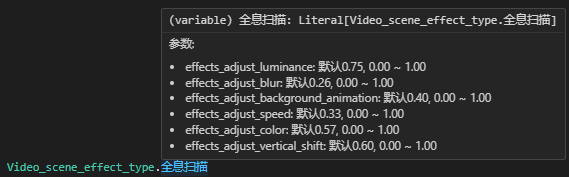
你也可以使用from_name方法来获取特定的成员,其忽略大小写、空格和下划线,例如:
assert VideoSceneEffectType.from_name("__全息 扫描__") == VideoSceneEffectType.全息扫描
segment.add_effect(),它接受特效类型和一个参数数组,参数数组的顺序与特效类型注释中的参数顺序一致,但不一定与剪映内的参数顺序一致。
下方的例子为视频片段添加一个全息扫描特效,并且指定其氛围参数为(剪映中的)100,其余参数默认:
from pyJianYingDraft import VideoSceneEffectType
video_segment.add_effect(VideoSceneEffectType.全息扫描,
                         [None, None, 100.0]) # 不设置前两个参数, 第三个参数(氛围)为100,其余参数也不设置
其中:
AudioSceneEffectType(场景音)和ToneEffectType(音色)当前按最小草稿结构导出;当前实测在剪映 5.9 与 10.8 中均可生效。SpeechToSongType(声音成曲)不应视为纯静态 JSON 效果,其实际生效情况与剪映版本相关。SpeechToSongType 在剪映 5.9 中虽可能显示为已识别的声音效果,但实际无效;在剪映 10.8 中则可生效。VideoSegment.add_filter()方法。
与特效不同的是,滤镜只支持一个“滤镜强度”参数,且仅当所选滤镜能够调节强度时有效。
from pyJianYingDraft import FilterType
video_segment1.add_filter(FilterType.原生肤, 10)  # 设置"原生肤"强度为10
video_segment2.add_filter(FilterType.冰雪世界, 50)  # 设置"冰雪世界"强度为50
首先使用append_track(...)或append_tracks(...)创建特效轨道或滤镜轨道。若需要插入到特定位置请参考多轨道操作
script.append_tracks([
    draft.TrackSpec(draft.TrackType.effect, "my_effect"),
    draft.TrackSpec(draft.TrackType.filter, "my_filter"),
])
接下来便可使用add_effect和add_filter方法向这些轨道添加片段:
from pyJianYingDraft import VideoSceneEffectType, FilterType, trange
在特效轨道上添加一个"胶片闪切"特效,持续5秒,并设置其参数
script.add_effect(VideoSceneEffectType.胶片闪切, trange("0s", "5s"),
                  track_name="my_effect",  # 当特效轨道只有一条时可省略
                  params=[50, None, 80])  # 设置速度为50,保持强度默认(100),设置纹理为80
在滤镜轨道上添加一个"哈苏蓝"滤镜,持续整个视频,强度为70
script.add_filter(FilterType.哈苏蓝, trange(0, script.duration),
                  track_name="my_filter",  # 当滤镜轨道只有一条时可省略
                  intensity=70)
segment.add_animation(),其仅接收一个动画类型作为参数,动画的持续时间由其默认值决定。若需要添加多个动画,可对同一个片段调用多次该方法。
ℹ 为文本片段同时设置循环动画和入出场动画时, 请先添加出入场动画再添加循环动画
以下是为一个文本片段添加三种动画的例子:
from pyJianYingDraft import TextIntro, TextOutro, TextLoopAnim
text_seg.add_animation(TextIntro.复古打字机).add_animation(TextOutro.弹簧)
text_seg.add_animation(TextLoopAnim.色差故障)  # 注意:循环动画必须在出入场动画之后添加
TextSegment对象并利用add_segment添加到ScriptFile中即可。
其字体、文字样式及图像调节设置可分别通过font, style和clip_settings参数设置。
例如:
import pyJianYingDraft as draft
from pyJianYingDraft import FontType, TextStyle, ClipSettings
带下划线、位置及大小类似字幕的浅蓝色文本
seg1 = draft.TextSegment("Subtitle", trange("0s", "10s"),
                          font=FontType.文轩体,
                          style=TextStyle(size=5.0, color=(0.7, 0.7, 1.0), underline=True, align=1),
                          clip_settings=ClipSettings(transform_y=-0.8))
更具体的参数说明可参见TextStyle和ClipSettings的构造函数。
TextStyle的auto_wrapping和max_line_width参数来控制:
# 启用自动换行,设置最大行宽为屏幕宽度的70%
seg2 = draft.TextSegment("这是一段很长的文本内容,当超过设定的最大行宽时会自动换行显示",
                          trange("0s", "10s"),
                          font=FontType.文轩体,
                          style=TextStyle(size=5.0,
                                          auto_wrapping=True,      # 启用自动换行
                                          max_line_width=0.7))     # 最大行宽占屏幕70%
ℹ 目前只支持导入SRT格式的字幕文件
导入字幕本质上是根据每条字幕的时间戳及内容创建一系列文本,并添加到轨道中。这一过程通过ScriptFile.import_srt来实现。
导入的字幕默认启用自动换行功能。
例如:
import pyJianYingDraft as draft
假定已有草稿文件script(参见“快速上手”)
将字幕导入到名为"subtitle"的轨道中,若轨道不存在将自动创建
不指定style和clip_settings,则默认模拟剪映导入字幕时的样式
script.import_srt("subtitle.srt", track_name="subtitle", time_offset="1.5s")  # 字幕整体后移1.5秒
可以利用text_style和clip_settings参数对字幕的样式进行调整, 上述参数的意义与TextSegment()中的相同
script.import_srt("subtitle.srt", track_name="subtitle",
                  text_style=draft.TextStyle(size=10.0, color=(1.0, 0.0, 0.0)),
                  clip_settings=draft.ClipSettings(transform_y=0.8))  # 将字幕放置在屏幕上方
如果需要更复杂的样式或希望为字幕应用动画,可以为style_reference参数传入一个TextSegment对象作为样式参考(忽略其文本和片段长度设置)
注意动画时间不会根据字幕片段长度进行调节,故当字幕片段过短时可能出现奇怪的效果
script.import_srt("subtitle.srt", track_name="subtitle", style_reference=seg1)  # 以上一节“添加文本”中的文本作为参考
默认不会采用style_reference片段中的clip_settings设置,如果需要的话请显式传入clip_settings=None
script.import_srt("subtitle.srt", track_name="subtitle", style_reference=seg1, clip_settings=None)  # 相当于clip_settings=seg1.clip_settings
 →
→ →
→ →
→ →
→ →
→